
让不懂建站的用户快速建站,让会建站的提高建站效率!

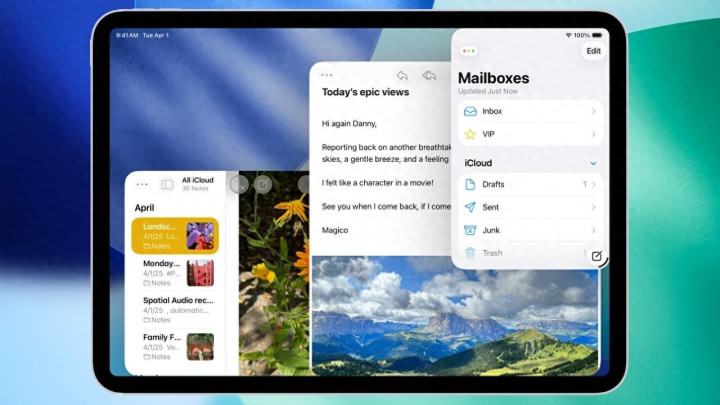
iPad 能不成当轻电脑?此次苹真的的把 iPad 窗口作念好了
苹果终于把像电脑相通多开窗口这件事,给平常东说念主作念好了。
我按「你刻下用的 iPadOS 版块」+「到底该若何用」给你一次解说晰,趁便说点委果体验感受。
iPadOS 26 是分水岭
iPadOS 26 的窗口化 App,是 iPad 多任务史上最大的一次易用性升级。
夙昔:
Slide Over、Split View
手势复杂
学会了也容易忘
刻下:
像 Mac 相通
窗口能拖、能缩、能并列
拖文献、拖图片终于顺遂了
iPad 能不成当轻电脑?此次苹真的的把 iPad 窗口作念好了
iPadOS 26 新变化:真确的窗口格式
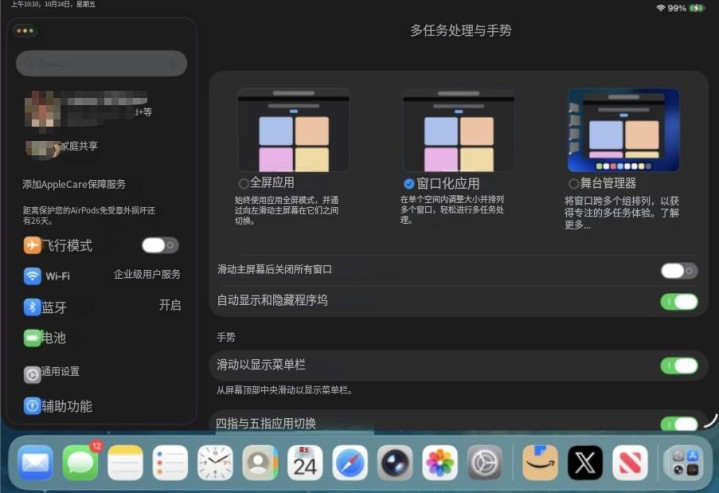
① 先把功能翻开
旅途很简便
设备 → 多任务与手势 → 窗口化 App(Windowed Apps)
提议你这么设:
❌ 关闭「回主屏关闭通盘窗口」
翻开「自动走漏与遮拦 Dock」
这么体验最接近轻度电脑。
② App 真确酿成窗口
刻下的 App 不错:
拖右下角调大小
拖标题栏镌汰挪
屏幕上同期开好几个
况且不是假窗口,是真的能并列、叠加、切换。
这一刻,iPad 终于不像在演示,而是在责任。
③ 并吞个 App,不错开多个窗口
这个相配蹙迫:
比如 Safari:
一个窗口查贵寓
一个窗口写文档
一个窗口刷参考
夙昔不太好搞,刻下:
径直从 Dock 再拖一个出来就行
④ 成列窗口,毋庸手对皆
点窗口左上角的「…」,你会看到一溜图标:
靠左
靠右
凹凸
一屏 2 个 / 3 个 / 4 个
懒东说念主福音,毋庸再少量点拖。
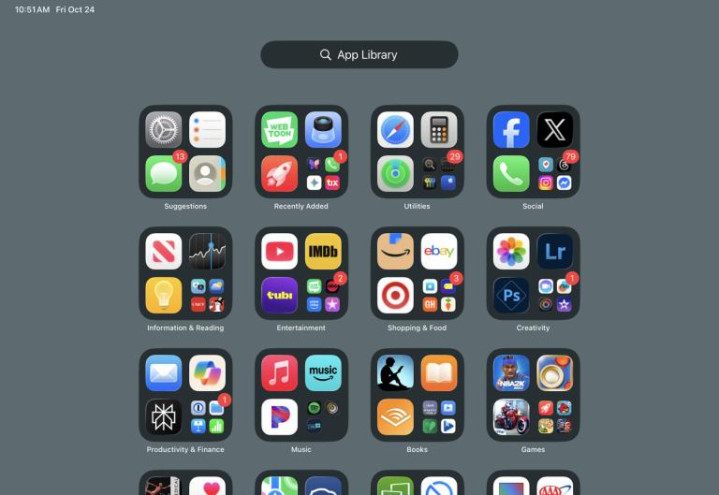
⑤ 类 Mac 菜单栏,也回顾了
一个很苹果但不张扬的升级
从屏幕顶部向下滑
会出现 访佛 Mac 的菜单栏
对老 Mac 用户来说,熟得不成再熟。
拖拽:这是 iPad 多任务的灵魂
窗口仅仅基础,真赶巧用的是
拖翰墨
Notes → Mail
Safari → 文档
选中翰墨 → 拖 → 放
系数毋庸复制粘贴。
拖图片
像片 → 微信 / 备忘录 / 文档
一拖就走
比保存 → 再上传快太多。
不会多开 App?刻下 iPad 教你
拖文献
Files 里径直拖
支援 iCloud / 网盘
这一步,真的很像电脑了。
那老 iPad / 老系统若何办?
若是你还在 iPadOS 18 或更早,那等于熟谙的老三样:
Slide Over
一个主 App
一个飘浮小窗
符合临时看音讯、回个微信。
Split View
摆布双方各一个 App
中间能拉宽度
符合一边看,一边写。
三个 App 同期开
两个 Split View
再加一个 Slide Over
能用,但说真话。学习资本高,操作不直不雅。
iPadOS 26 的窗口格式,是真的好用
毋庸学复杂手势
不怕忘
逻辑接近电脑
但它照旧iPad 的电脑格式
不是 macOS
键鼠才是系数体
更符合:轻办公 / 学习 / 创作缓助
iPad 终于从能多任务,酿成了好用的多任务。